使固定 ! Windows 10中的飞行模式无法关闭问题
Windows 10中如何修复飞行模式无法关闭的问题:– Microsoft在Windows 8中引入了飞行模式功能。在智能手机中,飞行模式使您可以关闭飞行模式。 蜂窝服务 以及其他无线服务,例如 无线上网 和 蓝牙 。在Windows Airplane模式下,可以完成类似的工作。如果您的系统花费太长时间才能连接到Wi-Fi网络或无法与另一个启用了Bluetooth的设备配对,该怎么办?有时仅打开飞行模式并将其重新关闭即可解决此问题。但是在Windows 10中,飞行模式功能面临许多问题。主要问题是,一旦您打开了飞行模式,则在操作中心中单击飞行模式磁贴将无法关闭飞行模式。这个问题并非总是会发生。但这有时会激怒用户。飞行模式的另一个问题是,即使关闭了飞行模式,任务栏上系统托盘中的飞行模式图标也不会消失。通过遵循本文介绍的方法,可以非常轻松地解决这些问题。

初始解决方法 --
1.在某些笔记本电脑中,快捷键可以切换飞行模式‘ 在 ' 或者 ' 离开 '。
例子 –您可以通过按“ n '+' PrntScr ’键在一起。
2.检查是否有Windows Update挂起。
方法1-重新启动无线电服务-
重新启动计算机上的无线电服务可能会解决此问题。
1.按 Windows键+ R 打开 跑 窗户。
2.在 跑 窗口中,输入“ services.msc “ 窗户。

3.在 服务 窗口中,向下滚动以找到“ 无线电管理服务 '。
四。 连按两下 在 ” 无线电管理服务 ”进行修改。

5.点击“ 启动类型: 并选择“ 自动的 ”从下拉菜单中。

6.最后,点击“ 申请 ”,然后单击“ 好的 ”以保存更改。

关闭 服务 窗户。
现在,尝试在设备上切换飞行模式。
方法2-调整适配器的电源管理-
调整
1.按 Windows键+ R , 推出 跑 窗户。
2.现在,键入“ ncpa.cpl ”并点击 进入 。

网络连接 将打开。
3.在网络中 连接数 窗口,请注意您的计算机用于连接到Internet的网络适配器。
( 笔记 –对于此设备,它是“ 150Mbps无线802.11bgn Nano USB适配器 ”,您会注意到该名称恰好位于网络名称“ 匿名的 '。 )

4.按 Windows键+ R 打开运行窗口。
5.在 跑 窗口中,输入“ devmgmt.msc ”,然后点击 进入 。

装置经理 窗口将打开。
6.在 装置经理 窗口中,展开“ 网络适配器 ”。
7.现在, 右键点击 在您使用的网络适配器上,然后单击“ 特性 ”。
8.现在,转到“ 能源管理 “ 标签。
9.接下来, 取消选中 选项 ” 允许计算机关闭此设备以节省电量 ”。
10.现在,单击“ 好的 ”以保存这些更改。

关上 装置经理 窗户。
方法2 –关闭飞行模式在设置下
- 打开 设定值 从开始菜单的左窗格中

- 发射后 设定值 点击 网络与互联网

- 单击飞行模式。更改下的切换按钮 开启此功能可停止所有无线通信 到关闭位置以关闭飞行模式。关闭飞行模式后,请确保已打开Wi-fi和蓝牙切换按钮。

方法3 –在下面打开Wi-Fi 设定值
即使按照以下方法1进行操作,如果您无法从Action Center关闭飞行模式,请尝试以下说明的步骤。
- 导航 设置->网络和互联网 如先前方法中所述。
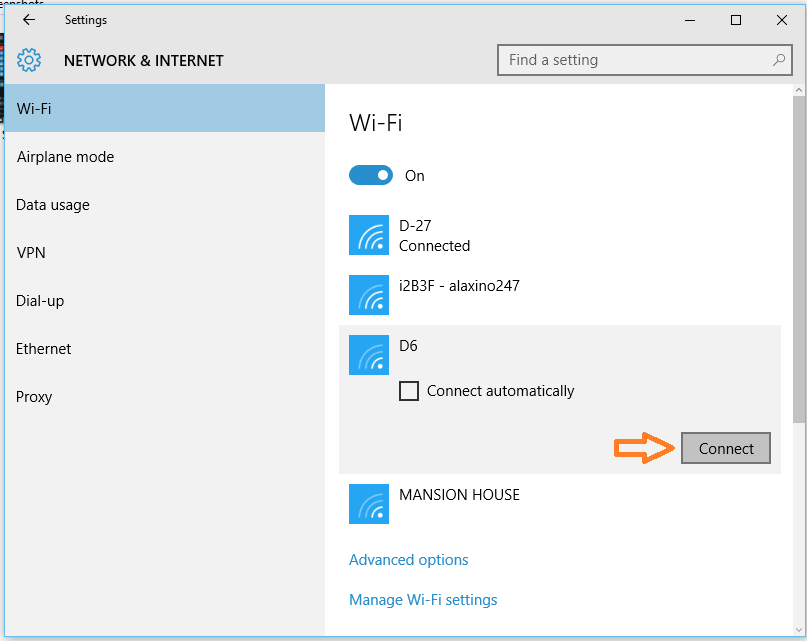
- 点击WLAN。打开Wi-Fi切换按钮。现在,您可以看到所有可用的网络。

- 现在,单击您想要连接的Wi-Fi网络,然后点击 连接。 如果您已将PC配置为自动连接到Wi-Fi网络,则您的PC在打开WI-Fi后将自动连接到该网络。
方法4 –从系统任务栏中删除飞行模式图标
如前所述,有时即使关闭飞行模式后,飞行模式图标也可能不会消失。因此,请按照以下步骤从系统托盘中删除该图标。
- 打开Windows资源管理器或任何文件夹。
- 现在按Control + Shift + Esc启动任务管理器。如果打开的任务管理器的详细信息有限,请单击 更多细节 查看所有正在运行的进程。

- 在下面 应用 节查找 Windows资源管理器 右键单击它。从展开的菜单中选择 重新开始 。

重新启动Windows资源管理器将刷新系统任务栏中的图标。现在,飞行模式图标将消失。
技术爱好者。
为你推荐: